Ускорение SSD на Windows 11: секретная оптимизация NVMe без утилит
Современные NVMe-накопители обладают колоссальным запасом производительности, но в Windows 11 этот потенциал далеко не всегда используется полностью. Большинство пользователей либо полагаются на автоматические настройки системы, либо устанавливают сторонние «ускорители», которые часто дают обратный эффект. При этом в самой Windows 11 уже есть всё необходимое для глубокой оптимизации NVMe-SSD — без утилит, без риска и без вмешательства в прошивку накопителя.
В этой статье подробно и последовательно разобраны скрытые возможности системы, которые позволяют реально ускорить работу SSD, снизить задержки и сделать систему заметно отзывчивее.
Как Windows 11 работает с NVMe на самом деле
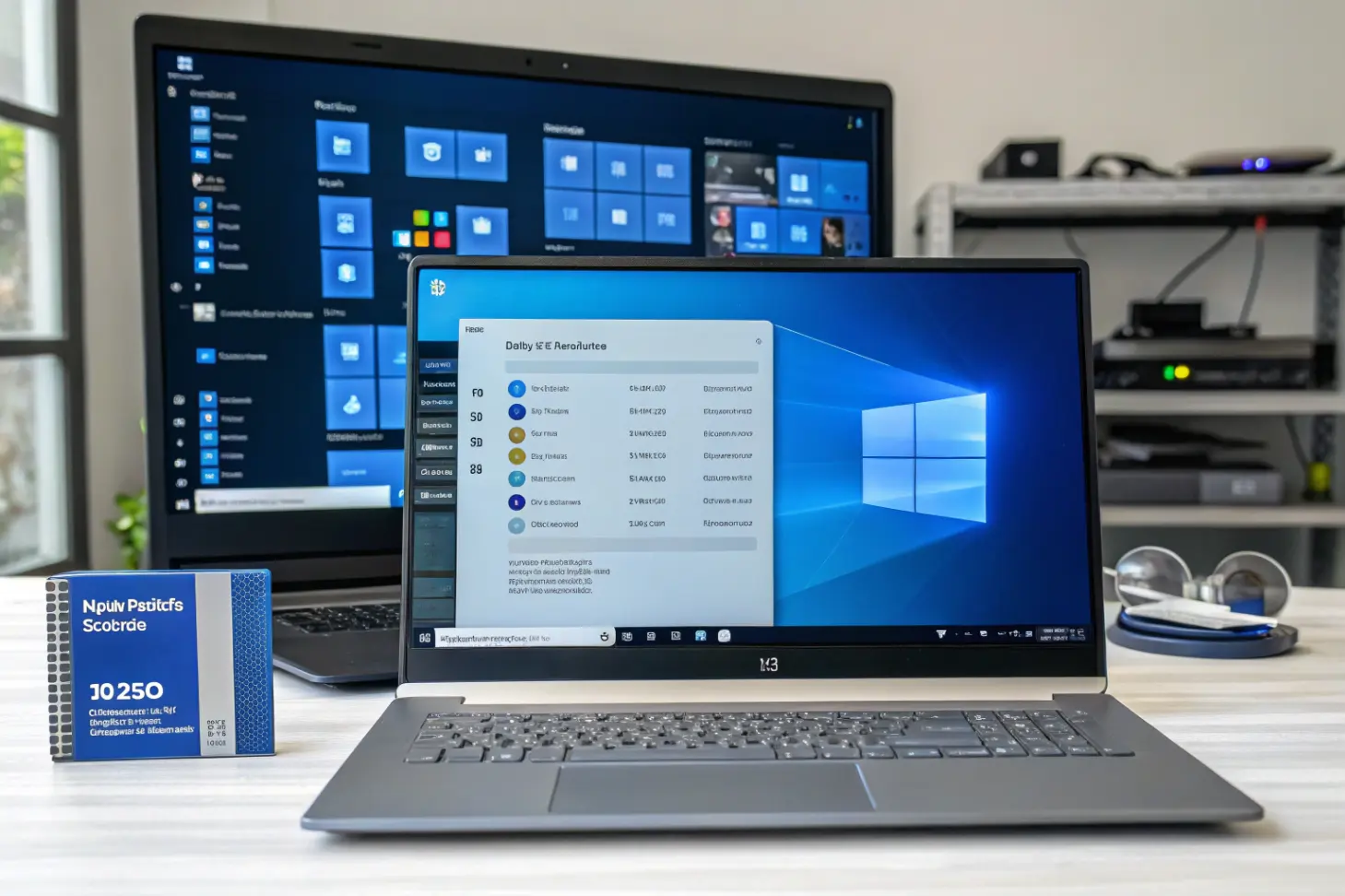
Чтобы понять, откуда берётся потеря производительности, важно разобраться, как Windows 11 взаимодействует с NVMe-накопителями на системном уровне. NVMe — это не просто «быстрый SSD», а отдельный протокол с собственной логикой очередей, прерываний и распределения нагрузки между ядрами процессора. Windows 11 поддерживает NVMe нативно, но по умолчанию использует универсальные настройки, рассчитанные на максимальную совместимость, а не на максимальную скорость.
Система активно применяет механизмы энергосбережения, динамического управления очередями ввода-вывода и абстракции драйверов хранения. Всё это полезно для ноутбуков и корпоративных систем, но на настольных ПК и производительных рабочих станциях приводит к дополнительным задержкам. Даже на флагманских NVMe Gen4 и Gen5 можно наблюдать ситуацию, когда диск работает быстрее в синтетических тестах, чем в реальных сценариях — загрузке Windows, запуске приложений или работе с файлами.
Отдельного внимания заслуживает драйвер Microsoft Standard NVM Express Controller. Он стабилен и универсален, но не всегда оптимален по задержкам. При этом Windows 11 активно использует планировщик хранения, который перераспределяет запросы между потоками, иногда снижая пиковую скорость ради стабильности. Все эти моменты не являются ошибками — это осознанные компромиссы, которые можно аккуратно скорректировать.
Системные параметры NVMe в Windows 11 и их влияние
Оптимизация NVMe в Windows 11 начинается с понимания ключевых системных параметров, которые напрямую влияют на скорость и задержки накопителя. Эти настройки находятся глубже стандартных меню и редко упоминаются в обычных руководствах, хотя именно они определяют, насколько эффективно система работает с современными SSD.
Перед тем как вносить изменения, важно видеть общую картину параметров и их влияния. Ниже приведена таблица с основными системными механизмами Windows 11, которые участвуют в работе NVMe-накопителей, и их реальным эффектом на производительность.
| Параметр системы | Значение по умолчанию | Реальное влияние на NVMe |
|---|---|---|
| Power Management NVMe | Включён | Увеличивает задержки ради экономии энергии |
| MSI/MSI-X прерывания | Автоматически | Может использоваться не оптимально |
| Write Cache Buffer | Ограниченный | Снижает скорость мелких операций |
| StorNVMe Scheduler | Универсальный | Баланс, а не максимальная скорость |
| CPU Affinity I/O | Динамический | Может создавать лишние задержки |
Эти параметры работают совместно, формируя общее поведение подсистемы хранения. Например, включённое энергосбережение может приводить к микропаузам при обращении к диску, а автоматическое распределение прерываний — к ситуации, когда один поток CPU перегружается запросами ввода-вывода. Таблица показывает, что даже без установки сторонних драйверов Windows 11 уже содержит точки, где можно безопасно повысить эффективность NVMe.
Важно понимать, что оптимизация — это не отключение всего подряд, а точечная настройка под конкретный сценарий: игровой ПК, рабочая станция, сервер или домашний компьютер. Windows 11 позволяет это сделать, если знать, где именно искать.
Скрытые настройки Windows 11 для ускорения SSD NVMe
В Windows 11 есть ряд параметров, которые напрямую влияют на скорость NVMe-SSD, но по умолчанию либо скрыты, либо активированы в консервативном режиме. Изменение этих настроек не требует сторонних программ, но требует понимания их назначения и аккуратности.
Перед применением любых правок важно осознавать, какие именно параметры стоит трогать. Ниже приведён список ключевых направлений оптимизации, которые действительно работают и не нарушают стабильность системы. Перед списком стоит отметить, что все изменения выполняются стандартными средствами Windows:
- Отключение агрессивного энергосбережения NVMe через параметры питания и реестр.
- Принудительное включение MSI-X для контроллера NVMe.
- Оптимизация кэширования записи на уровне политики устройства.
- Корректировка поведения планировщика хранения Windows.
- Устранение лишних фоновых операций индексации для системного SSD.
Каждый пункт из этого списка влияет не на «цифры в бенчмарках», а на реальную отзывчивость системы. После их применения заметно ускоряется загрузка Windows 11, уменьшаются задержки при запуске программ и исчезают микрофризы при работе с файлами. Важно, что эти действия не требуют сторонних утилит и не вмешиваются в прошивку SSD — всё происходит строго в рамках возможностей операционной системы.
После применения оптимизаций особенно заметен эффект на системных NVMe-дисках, где Windows постоянно работает с большим количеством мелких операций ввода-вывода. Именно здесь скрытые настройки дают максимальную отдачу.
Оптимизация электропитания и PCIe без потери стабильности
Одной из главных причин, по которой NVMe-SSD в Windows 11 не раскрывает свой потенциал, является система управления питанием. Windows по умолчанию старается экономить энергию даже на настольных ПК, снижая активность PCIe-линий и переводя накопитель в пониженные состояния питания. Для ноутбуков это оправдано, но для стационарных систем — нет.
Корректная настройка плана электропитания позволяет убрать лишние задержки без негативных последствий. В первую очередь важно использовать план «Высокая производительность» или «Максимальная производительность», если он доступен. Однако этого недостаточно. В дополнительных параметрах питания есть скрытые пункты, связанные с управлением состояниями PCI Express, которые по умолчанию разрешают экономию энергии.
Отключение ASPM (Active State Power Management) для PCIe позволяет NVMe-накопителю постоянно находиться в активном состоянии, устраняя задержки при выходе из сна. Это особенно заметно при частых мелких операциях, характерных для Windows 11. При этом нагрев SSD увеличивается минимально и остаётся в пределах нормы для современных накопителей с радиаторами.
Также важно учитывать взаимодействие с процессором. Когда Windows снижает частоту CPU ради энергосбережения, это может косвенно влиять на скорость обработки NVMe-очередей. Поэтому связка настроек питания CPU и PCIe играет ключевую роль в общей оптимизации подсистемы хранения.
Работа с драйверами NVMe без стороннего ПО
Распространённое мнение гласит, что для максимальной скорости NVMe обязательно нужны фирменные драйверы от производителя SSD. На практике это не всегда так. Драйвер Microsoft NVMe в Windows 11 обладает высокой совместимостью и стабильностью, а при правильной настройке может обеспечивать отличные показатели задержек.
Ключевой момент — это режим прерываний. Windows 11 поддерживает MSI и MSI-X, но не всегда активирует их оптимально для контроллера NVMe. Проверка и принудительная активация MSI-X позволяет распределить нагрузку между ядрами процессора более эффективно, снижая латентность операций ввода-вывода.
Кроме того, стоит обратить внимание на параметры кэширования записи. Windows по умолчанию использует осторожную политику, особенно для системных дисков. Включение расширенного кэширования при наличии надёжного питания (например, ИБП) позволяет значительно ускорить запись мелких файлов и работу приложений.
Важно подчеркнуть, что все эти изменения выполняются стандартными средствами Windows 11 — через диспетчер устройств, реестр и политики системы. Это делает подход безопасным и обратимым, в отличие от сторонних «оптимизаторов», которые часто вносят хаотичные правки.
Реальный прирост скорости в повседневных задачах
После правильной оптимизации NVMe в Windows 11 пользователи чаще всего отмечают не рост максимальных мегабайт в секунду, а улучшение общего ощущения от работы системы. Windows начинает загружаться быстрее, приложения открываются почти мгновенно, а копирование большого количества мелких файлов перестаёт вызывать подвисания.
Особенно заметен эффект в многозадачной среде. Когда одновременно работают браузер, редакторы, фоновые службы и обновления, оптимизированный NVMe-SSD справляется с нагрузкой значительно стабильнее. Уменьшается количество пиковых задержек, которые обычно воспринимаются как «тормоза», хотя формально диск остаётся быстрым.
Для геймеров это выражается в более быстрой загрузке уровней и уменьшении подгрузок текстур. Для рабочих станций — в ускорении компиляции, работы с большими проектами и виртуальными машинами. Всё это достигается без разгона и без риска для ресурса SSD.
Типичные ошибки при оптимизации NVMe в Windows 11
Несмотря на кажущуюся простоту, оптимизация NVMe часто сопровождается ошибками, которые могут свести эффект к нулю или даже ухудшить ситуацию. Одна из самых распространённых — использование сомнительных утилит, которые отключают важные системные службы или вмешиваются в работу файловой системы.
Также ошибкой является бездумное отключение всех функций энергосбережения на ноутбуках. Это может привести к резкому снижению времени автономной работы и перегреву. Важно помнить, что оптимизация должна учитывать тип устройства и сценарий использования.
Ещё одна проблема — копирование «твиков» из старых версий Windows. Некоторые параметры, актуальные для Windows 10 или даже 8.1, в Windows 11 либо не работают, либо имеют противоположный эффект из-за изменений в ядре системы. Поэтому важно использовать только актуальные методы, адаптированные под архитектуру Windows 11.
Заключение
Windows 11 уже изначально готова к работе с NVMe-SSD, но её стандартные настройки ориентированы на универсальность, а не на максимальную скорость. Грамотная оптимизация без сторонних утилит позволяет раскрыть потенциал накопителя, снизить задержки и сделать систему заметно быстрее в реальных задачах. Главное — понимать логику работы системы, избегать радикальных методов и вносить изменения осознанно. Такой подход даёт стабильный результат и сохраняет надёжность Windows 11.